


Este será un proceso muy sencillo y lo vamos a dividir en los siguientes pasos:
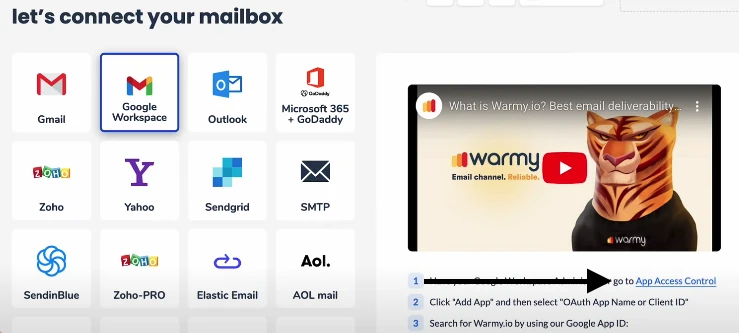
- Lo primero que haremos será escoger y dar clic en el ícono de Google Workspace. Al dar clic, aparecerá un recuadro con una breve explicación en Inglés. Debes dar clic en "App Access Control"
2. Esto debes entrar a tu cuenta de Admin de Google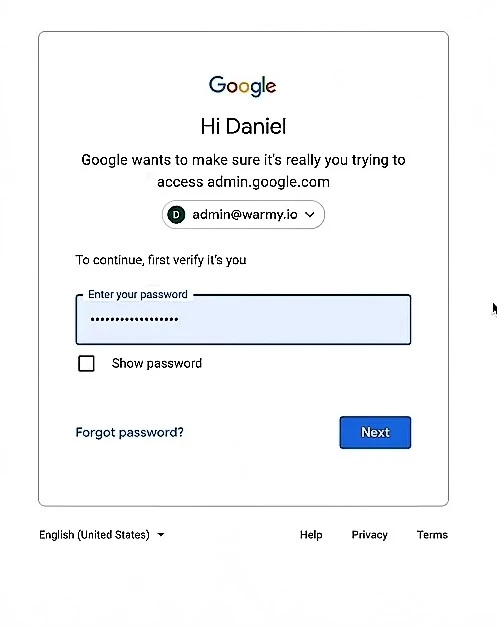
3. Ahora clic en "Add App" y después selecciona "OAuth App Name or Client ID"
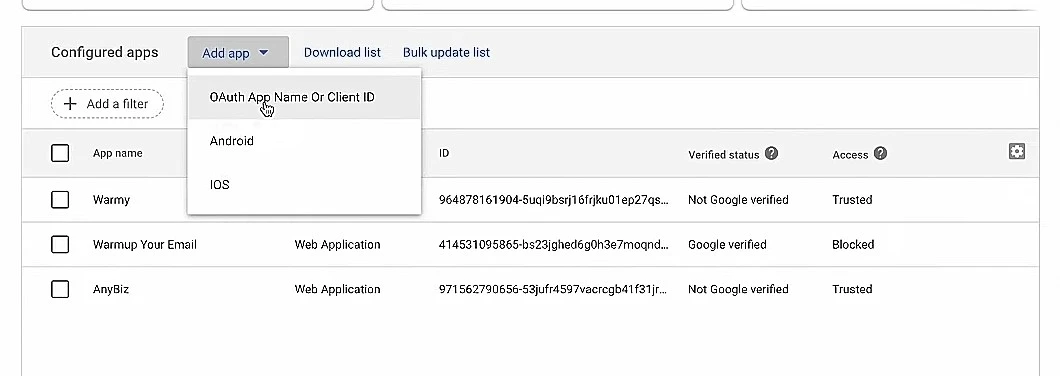
4. Aparecerá una barra de búsqueda en donde debes copiar y pegar los siguientes dígitos para encontrar nuestra cuenta de Warmy:
964878161904-5uqi9bsrj16frjku01ep27qs0504ujjr.apps.googleusercontent.com
5. Una vez Google encuentra la cuenta de Warmy, lo seleccionas
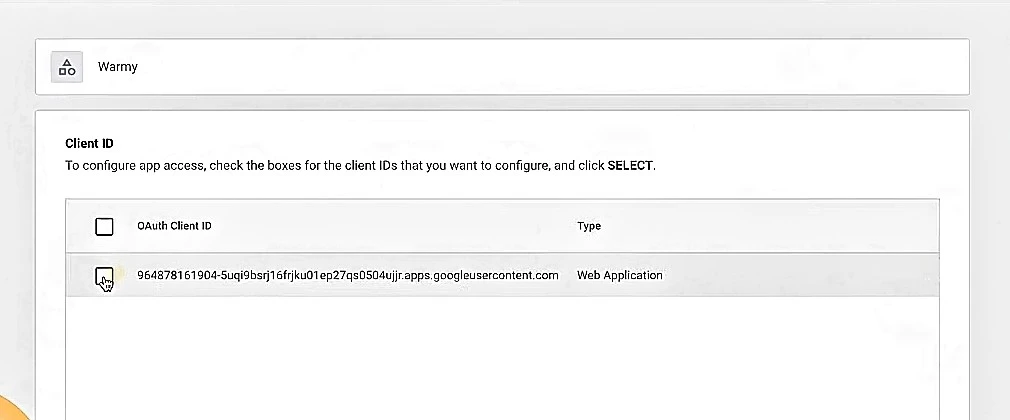
6. Ahora oprime Trusted para aprobar el uso de Warmy.io y luego Configurar
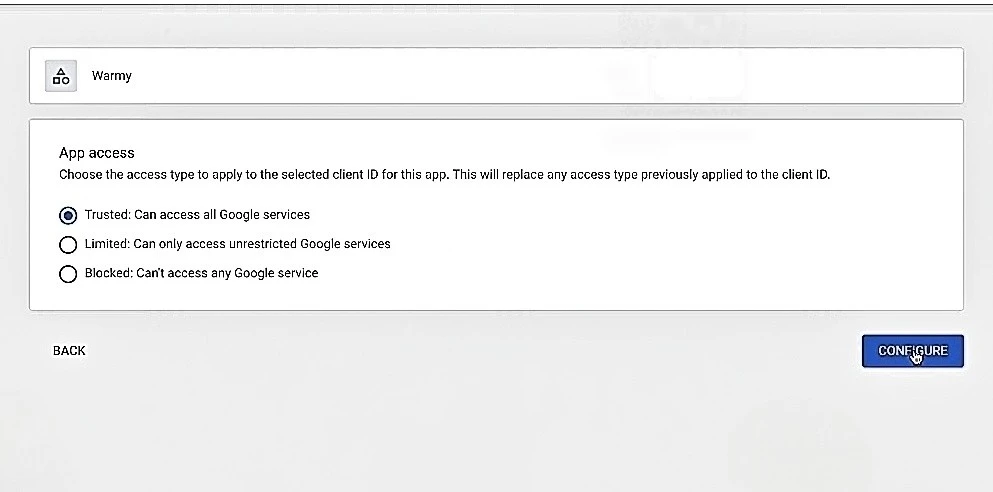
Y listo! Estos son todos los pasos para conectar tu cuenta de Google Workspace con Warmy.io
Recuerda que siempre nos puedes escribir por nuestros múltiples canales de atención en caso de necesitar ayuda.